Suno에서 MIDI를 얻는 방법: 기본 내보내기와 Stem 워크플로

Suno에서 MIDI를 얻는 방법: 기본 내보내기와 Stem 워크플로

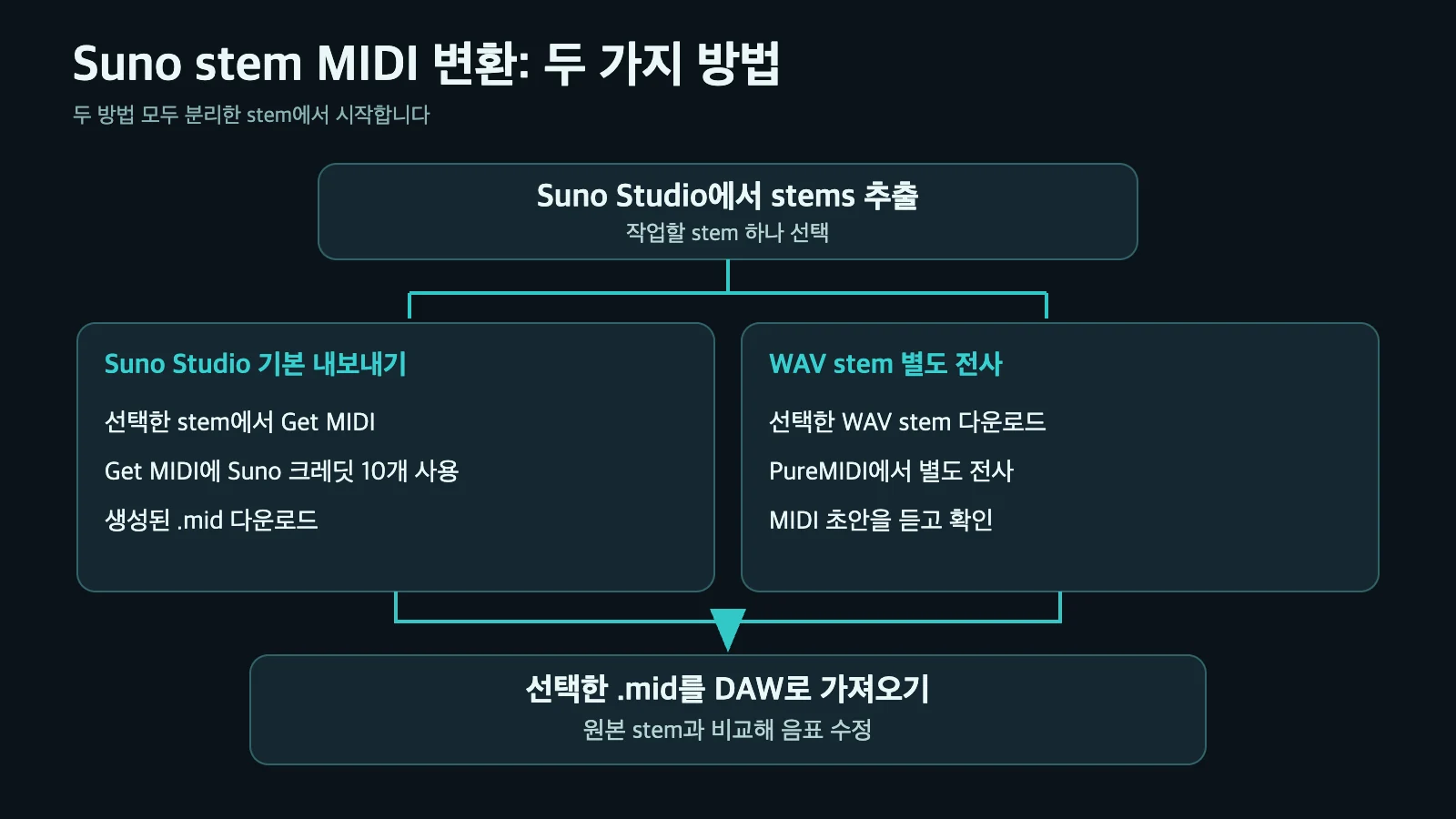
Suno Studio에서 stem을 추출하고 하나를 선택한 다음 Get MIDI를 누르세요. Suno 공식 안내에 따르면 이 작업은 10 credits입니다. 별도 결과나 파트별 제어가 필요하면 WAV stem을 내려받아 개별 변환할 수 있습니다.

Suno에서 MIDI를 직접 내보낼 수 있나요?

가능합니다. Suno Studio의 Stems 패널에서 clip의 stem을 추출하고 원하는 stem을 선택한 뒤 Get MIDI를 사용합니다. Suno의 공식 Studio 내보내기 안내에 따르면 한 번에 10 credits가 들며 표준 MIDI 파일을 생성합니다.

모든 오디오-MIDI 결과는 채보 초안으로 다루세요. 깨끗한 보컬, 베이스, 리드 stem은 복잡한 믹스보다 검토하기 쉽지만 편곡이나 배포 전에 원본과 비교해 수정해야 합니다.

PureMIDI는 Suno에 MIDI 기능이 없다는 주장이 아니라 대안 경로입니다. 별도의 채보 결과를 비교하거나 이미 WAV stem을 내려받았거나 Studio 밖에서 오디오를 처리할 때 사용할 수 있습니다.

대안 3단계 stem 워크플로

1단계. Suno에서 곡을 생성하고 stem(vocals, drums, bass, other)을 별도 오디오 파일로 내보냅니다.
2단계. 각 stem(드럼 제외)을 PureMIDI의 오디오 MIDI 변환기에 업로드하고 .mid 파일을 다운로드합니다.
3단계. 모든 MIDI 파일을 DAW(Logic, Ableton, FL Studio 등)의 별도 트랙으로 가져옵니다.

곡당 직접 조작 시간은 약 5분이며 변환 시간이 추가됩니다. Stem별 처리는 수정할 파트를 찾고 Suno Get MIDI 결과와 비교하기 쉽습니다.

Suno 곡 → PureMIDI stem별 변환 → DAW 가져오기 3단계 워크플로 다이어그램
3단계 워크플로 한눈에: Suno에서 stem 내보내기 → PureMIDI에서 각 stem MIDI 변환 → DAW로 드래그.

1단계: Suno에서 깨끗한 stem 받기

Suno Studio의 Stems 패널에서 사용 가능한 파트를 추출하고 원하는 stem을 고품질 WAV로 다운로드합니다. 기능과 플랜 권한은 바뀔 수 있으므로 현재 계정에 표시되는 컨트롤을 확인하세요. 일반적인 분리는 다음과 같습니다:

  • vocals.wav — 메인 보컬 라인
  • drums.wav — 드럼 키트 전체
  • bass.wav — 베이스 기타 / 베이스 신스
  • other.wav — 그 외 모든 것(기타, 키보드, 패드, 리드)

계정에 stem 추출이 없다면 사용 권한이 있는 오디오를 내보낸 뒤 서드파티 stem 도구로 분리할 수 있습니다. 분리 아티팩트가 채보 품질을 낮출 수 있으므로 먼저 분리된 오디오를 들어보세요.

2단계: 각 stem을 MIDI로 변환

PureMIDI 오디오 MIDI 변환기 또는 WAV-MIDI 변환기를 엽니다. 각 .wav 파일을 업로드하고 생성된 .mid를 다운로드합니다.

stem별 정확도 기대치:

  • vocals.wav → vocals.mid: 한 개의 리드 라인이 선명할 때 가장 적합하며 슬라이드, 호흡, 노트 경계를 확인해야 합니다.
  • bass.wav → bass.mid: 기본음이 선명할 때 적합하며 옥타브 오류와 짧은 노트를 확인해야 합니다.
  • other.wav → other.mid: 사용 가능하지만 혼합 품질입니다. "other"에 피아노 + 기타 + 패드가 포함되어 있다면 폴리포닉 MIDI 트랙으로 출력되며, 시작점으로는 좋지만 정리가 필요할 수 있습니다.
  • drums.wav → 단일 멜로디 변환을 사용하지 마세요. 단일 멜로디 변환은 음정이 있는 노트를 추적하므로 드럼 히트를 피아노 노트로 만들 수 있습니다. 드럼 stem 가이드의 우회 방법을 사용하세요. 전체 곡 변환은 전체 믹스에서 드럼 트랙 초안을 만들 수 있지만 킥/스네어/하이햇 매핑은 아직 안정적이지 않습니다.

3단계: MIDI를 DAW로 가져오기

모든 .mid 파일을 DAW로 드래그합니다. DAW별 안내:

  • Logic Pro: 각 .mid를 Tracks 영역으로 드래그합니다. Logic이 각 파일에 대해 새 Software Instrument 트랙을 자동으로 만듭니다. 전체 Logic 워크플로: Logic Pro 오디오 MIDI 변환.
  • Ableton Live: 각 .mid를 빈 MIDI 트랙으로 드래그합니다. Operator, Wavetable 또는 원하는 음원을 추가하세요. 전체 Ableton 워크플로: Ableton 오디오 MIDI 변환.
  • FL Studio: File → Import → MIDI File. 각 MIDI는 자체 패턴으로 로드됩니다.
  • Cubase / Reaper / GarageBand: 드래그 앤 드롭 방식이 같습니다.

자주 묻는 질문

이 워크플로는 무료인가요?

Suno 공식 Studio 안내는 Get MIDI를 10 Suno credits로 표시합니다. PureMIDI는 로그인 전 무료 30초 미리보기를 제공하고 전체 변환에는 구독이 아닌 일회성 크레딧팩을 사용합니다. Suno 기능은 현재 계정과 플랜을 확인하세요.

Suno Get MIDI와 PureMIDI 중 무엇을 써야 하나요?

Studio 계정에서 사용할 수 있다면 Suno Get MIDI부터 시작하세요. WAV stem이 이미 있거나 독립된 결과를 비교하거나 단선율 초안과 풀송 멀티트랙 초안 중 선택하려면 PureMIDI를 사용하세요.

한 번의 클릭으로 끝낼 수 있나요?

네, 전체 곡 경로를 사용할 수 있습니다. 여러 악기 믹스를 먼저 선택하고 Suno 믹스를 업로드하면 멜로디, 베이스, 코드, 드럼, 기타 파트를 담은 멀티트랙 .mid 초안을 반환합니다(길이에 따라 6-15 크레딧). 개별 stem을 사용할 수 있다면 더 높은 제어력을 얻을 수 있습니다.

가사는 어떻게 하나요?

MIDI에는 가사가 포함되지 않습니다. 단일 멜로디 변환은 업로드한 stem의 음정 라인을 반환하고, 전체 곡 변환은 전체 믹스에서 멀티트랙 MIDI 초안을 반환합니다. 가사는 Suno UI에서 별도로 복사하세요.

지금 바로 시도해 보세요

PureMIDI는 로그인 전 무료 30초 미리보기를 제공하며 구독은 없습니다. Suno에서 내보낸 stem을 업로드해 MIDI 결과를 먼저 확인하세요.

오디오 MIDI 변환기 열기 →
Suno에서 MIDI를 얻는 방법: 기본 내보내기와 Stem 워크플로 | PureMIDI