가이드 보컬
한 목소리가 선명한 녹음에서 음표 리전을 확인하기 쉽습니다.
단선율 녹음을 악기 트랙의 MIDI로 옮깁니다.
Apple은 한 번에 한 음이 들리는 소스를 권장합니다. 코드는 잘못 해석될 수 있으므로 Flex Pitch의 음표를 먼저 고친 다음 MIDI를 만드세요.
이 오디오에는 무엇이 들어 있나요?
실제로 들리는 내용과 가장 가까운 항목을 선택하세요.
지원되는 오디오 파일을 선택해 편집 가능한 MIDI 초안으로 변환하세요.
먼저 위에서 오디오 유형을 선택하세요
무료 미리보기: 최대 25.0 MB. 로그인 후 전체 변환: 최대 25.0 MB.
변환할 내용을 선택하세요
지원 형식: MP3 / WAV / M4A / FLAC / OGG / WEBM / AAC. 최대 25.0 MB.
트랙 영역에서 보컬이나 솔로 악기 리전을 두 번 클릭해 오디오 트랙 편집기를 여세요.
Flex 보기/가리기를 클릭하고 Flex 모드에서 Flex Pitch를 선택하세요. 누락된 음, 잘못 잡힌 피치와 타이밍을 먼저 고치세요.
오디오 트랙 편집기에서 Flex Pitch 데이터에서 MIDI 트랙 생성을 선택하세요. 원본 아래에 악기 트랙과 MIDI 리전이 생깁니다.
피아노 롤 편집기에서 피치, 길이와 벨로시티를 고치세요. 다른 결과가 필요하면 처리 권한이 있는 소스를 별도로 변환해 비교하세요.

한 목소리가 선명한 녹음에서 음표 리전을 확인하기 쉽습니다.
단선율을 다른 악기로 겹쳐 듣고 음표 경계를 고치세요.
여러 음이 겹치면 오류가 생길 수 있습니다. 파트를 분리해 작업하세요.
새 MIDI를 악보 편집기에서 확인하거나 다른 악기 소리로 원음과 겹쳐 들어 보세요.
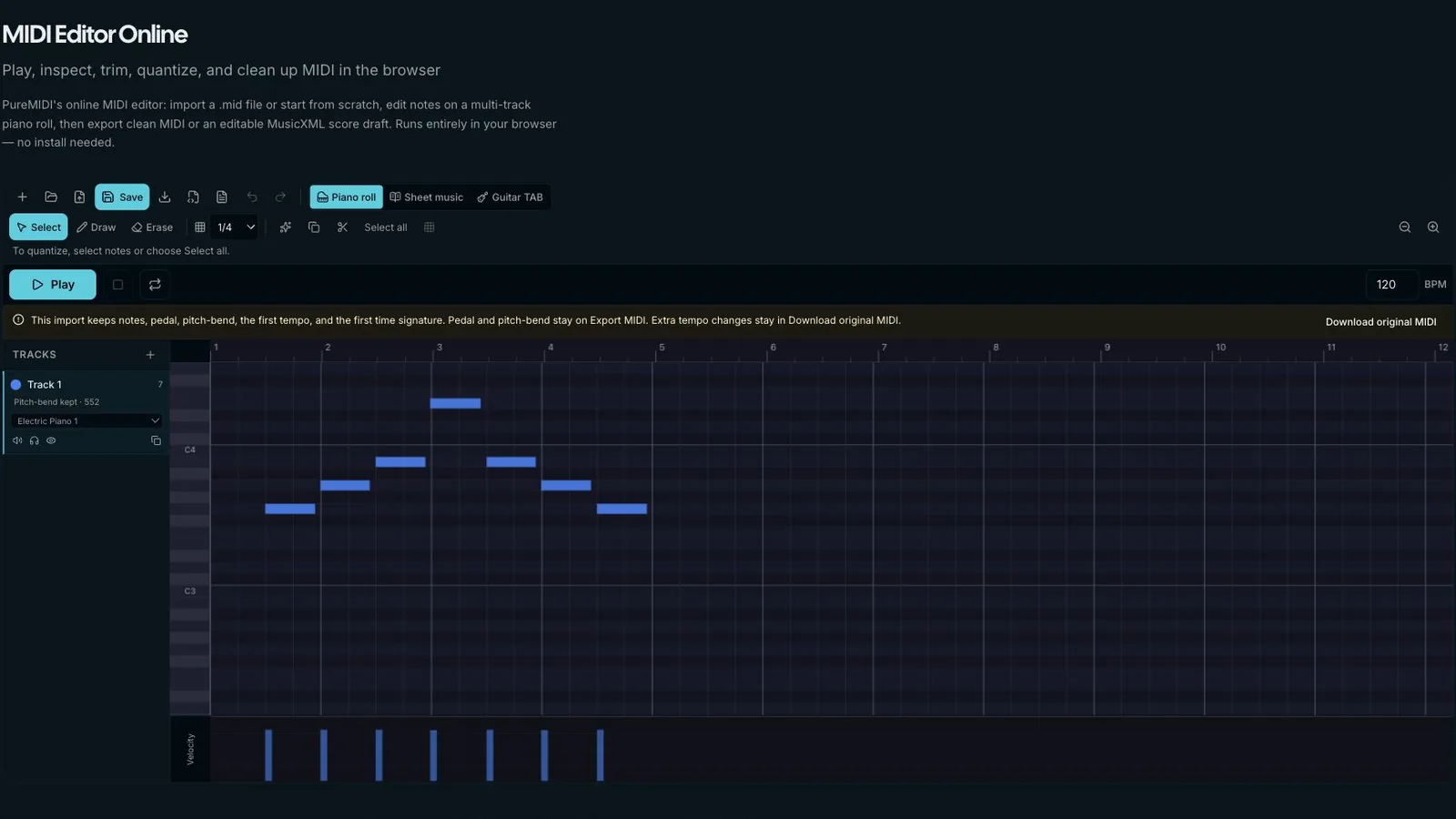
같은 구간의 다른 MIDI를 가져온다면 프로젝트 템포를 맞춘 뒤 원음을 기준으로 필요한 음표만 선택하세요.
소스에 맞는 변환 페이지를 선택하세요. 일반 오디오, MP3, YouTube/YT 권한 워크플로, 로컬 MP4/영상 파일이 분리되어 있습니다.
Flex Pitch를 켠 뒤 오디오 트랙 편집기에서 Flex Pitch 데이터에서 MIDI 트랙 생성을 선택하세요.
Apple은 단선율 소스를 권장합니다. 코드와 여러 성부는 잘못 해석될 수 있습니다.
원본 오디오 아래의 새 악기 트랙에서 MIDI 리전을 확인하세요.
먼저 Flex Pitch에서 빠지거나 잘못 잡힌 음을 고친 다음 피아노 롤에서 MIDI를 원음과 비교하세요.