솔로 보컬
끊기거나 잘못 잡힌 음표부터 고치세요.
NewTone에서 음표를 고친 뒤 선택한 Pattern으로 보냅니다.
NewTone은 분리된 보컬이나 악기의 피치 편집에 적합합니다. 전체 믹스를 악기별로 분리하지는 않으며, 사용 가능 여부는 FL Studio 라이선스에 따라 다릅니다.
이 오디오에는 무엇이 들어 있나요?
실제로 들리는 내용과 가장 가까운 항목을 선택하세요.
지원되는 오디오 파일을 선택해 편집 가능한 MIDI 초안으로 변환하세요.
먼저 위에서 오디오 유형을 선택하세요
무료 미리보기: 최대 25.0 MB. 로그인 후 전체 변환: 최대 25.0 MB.
변환할 내용을 선택하세요
지원 형식: MP3 / WAV / M4A / FLAC / OGG / WEBM / AAC. 최대 25.0 MB.
NewTone에 보컬, 베이스 또는 리드 녹음을 넣고 프로젝트 템포와 오디오 위치를 확인하세요.
음표 블록마다 피치와 시작점, 끝점을 확인하세요. 잘못 나뉜 음을 먼저 고치세요.
Channel(채널)과 Pattern(패턴)을 먼저 선택한 뒤 Send to piano roll(피아노 롤로 보내기)을 누르세요. Image-Line 설명서에서는 Create score 버튼으로도 안내합니다.
대상 Pattern을 열어 한 구절씩 들어 보세요. 다른 전사가 필요하면 별도 Channel에 .mid를 가져와 같은 템포로 비교하세요.
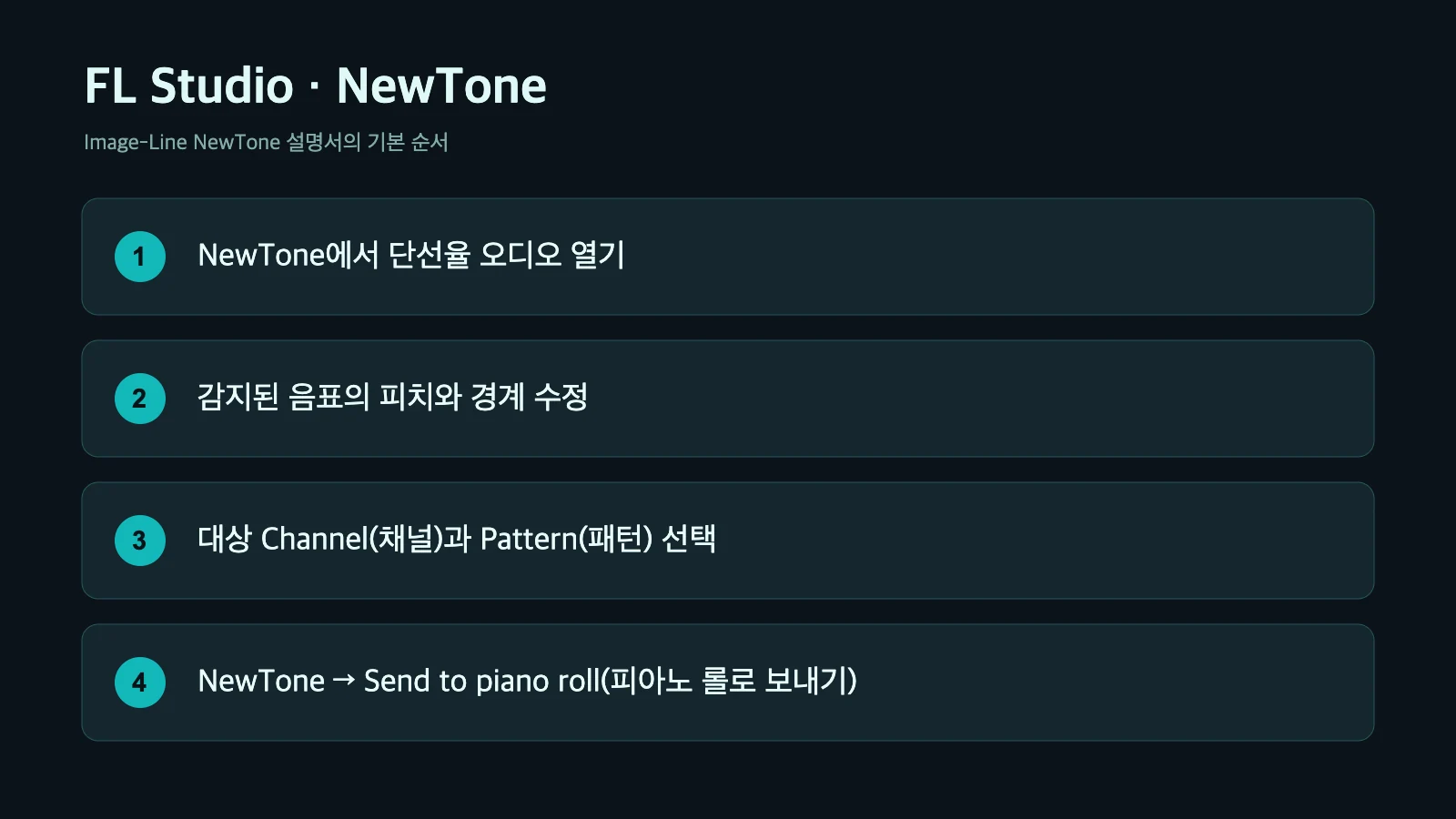
끊기거나 잘못 잡힌 음표부터 고치세요.
단선율을 다른 악기로 재생하며 확인하세요.
음마다 확인해야 합니다. 분리된 화음 소스를 준비하세요.
필요한 악기 파트를 먼저 분리하세요.
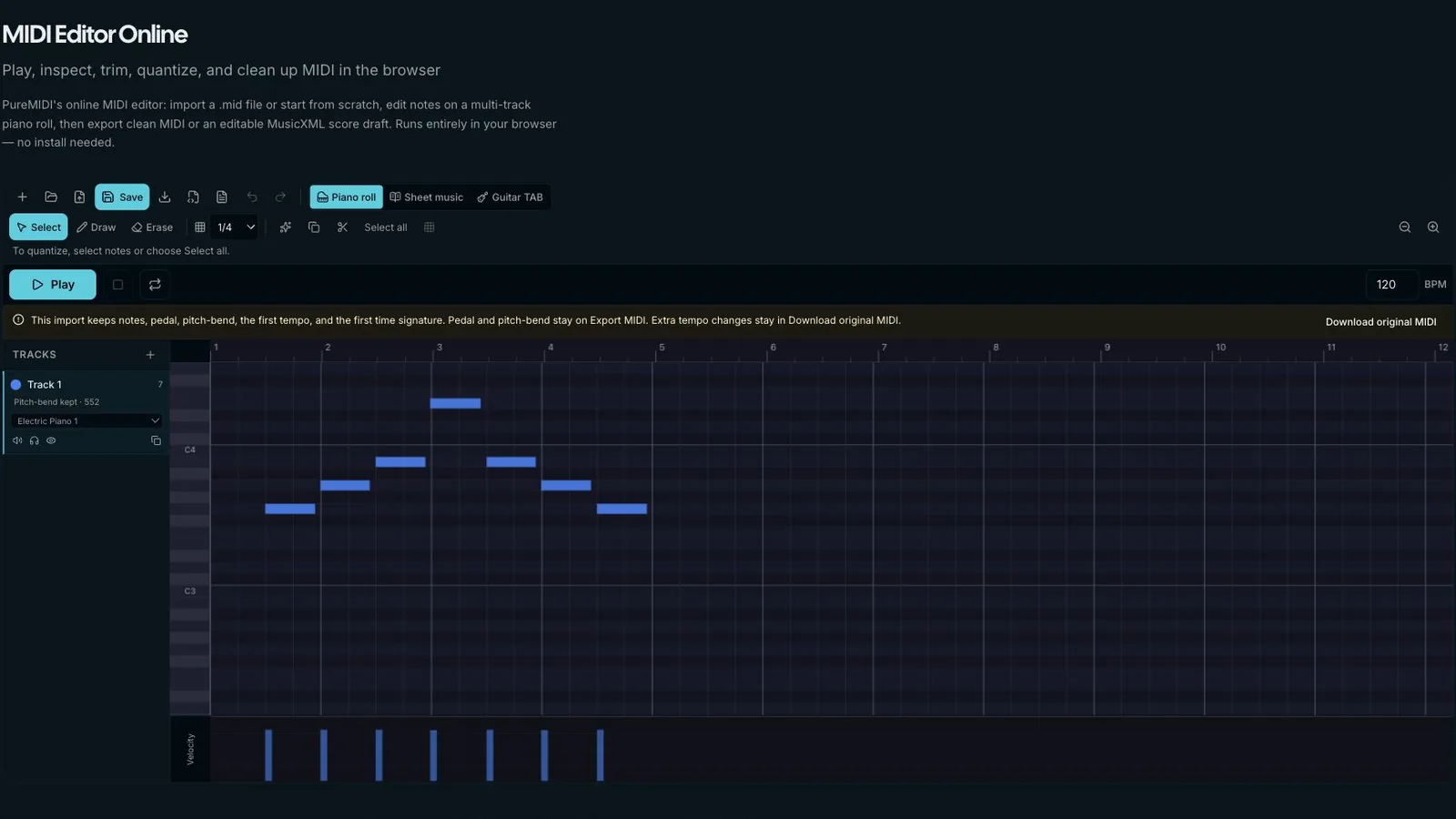
원음과 NewTone Pattern을 남겨 두고 다른 MIDI를 별도 Channel에 넣으세요. 같은 템포로 들으며 필요한 음표만 선택하세요.
대상 Channel과 Pattern을 선택한 뒤 Send to piano roll(피아노 롤로 보내기) 또는 Create score를 사용하세요.
아니요. 감지된 음표 데이터가 선택한 악기로 재생됩니다.
NewTone은 피치 재료를 편집합니다. 필요한 악기를 먼저 분리하세요.
현재 선택한 Channel과 Pattern으로 갑니다. 보내기 전에 대상을 확인하세요.