
从 Suno 导出 MIDI:Get MIDI 与 WAV 分轨
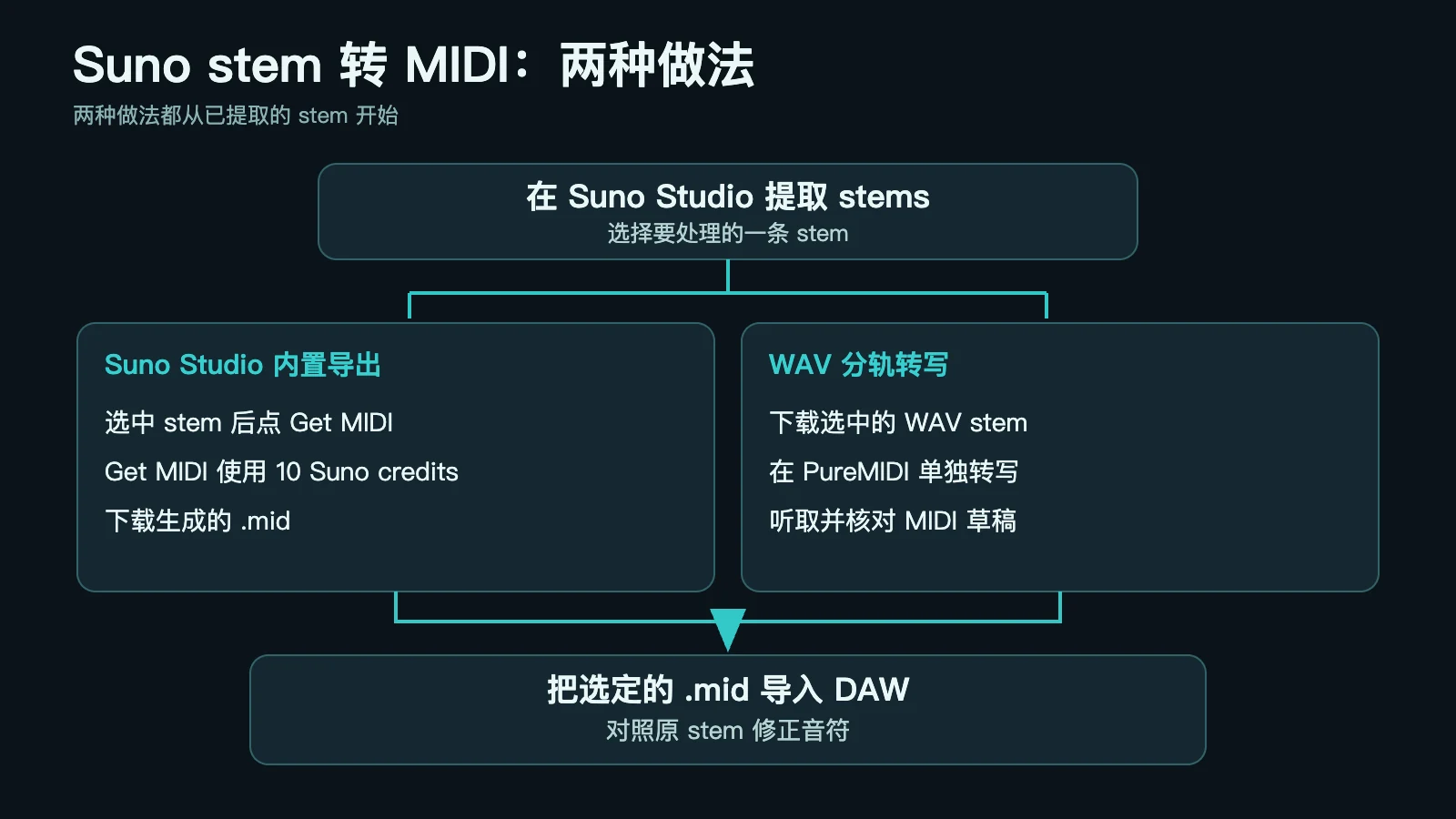
在 Suno Studio 的 Stems 面板提取分轨,选中需要的 stem 后用 Get MIDI;也可以下载 WAV,再对照另一份转写结果。两种做法最后都要在 DAW 中核对音符。
先看 Suno 自带的 Get MIDI
按 Suno Studio 官方说明,先从片段提取 stems,在 Stems 面板选中一条,再从菜单点 Get MIDI。该操作需要 10 credits。账号可用功能与当前费用请以 Suno 页面为准。
Get MIDI 产出的是可导入 DAW 的 MIDI 文件。先挑人声、贝斯或领奏等目标清楚的分轨,听一遍原音,再检查生成文件的音高、时值和力度;别把下载成功当成音符已全部正确。
想比较不同结果,就下载 WAV
- 在 Suno 导出需要处理的 WAV stem,保留原始片段。
- 把有权使用的单独人声或乐器 WAV 放入 音频转 MIDI,选择符合素材的转换方式并先试听。
- 把得到的 .mid 与 Suno Get MIDI 文件放在 DAW 的不同轨道,对齐项目速度后逐句比较。
不同 stem 怎么处理
- 人声、贝斯、领奏:先听有没有别的乐器串入,再查漏音、滑音和多出的碎音。
- 和声或其他乐器:同时响的音更多,逐个检查和弦音,别只听开头。
- 鼓:单旋律转换可能把击打写成钢琴音符。想要可用鼓轨,请看 鼓 stem 处理方法,并手动核对鼓垫映射。
导入 DAW 后做最后检查
把每个 .mid 放在独立轨道,选择音色,和原始 WAV 一起播放。先修起音和休止,再看音高与结尾;导出完成后重新打开 MIDI 文件,确认更改确实保存。若用 Logic 或 Ableton,可参考 Logic Pro 与 Ableton 的导入及编辑步骤。