보컬·리드
멜로디 명령으로 시작하고 호흡이나 슬라이드로 생긴 음표를 고치세요.
소스에 맞는 변환 명령을 고르면 새 MIDI 트랙이 생깁니다.
Live 12 Standard와 Suite에는 멜로디, 화음, 드럼용 변환 명령이 있습니다. Intro에는 오디오 MIDI 변환이 없습니다. Lite라면 설치된 버전의 메뉴에서 제공 여부를 확인하세요.
이 오디오에는 무엇이 들어 있나요?
실제로 들리는 내용과 가장 가까운 항목을 선택하세요.
지원되는 오디오 파일을 선택해 편집 가능한 MIDI 초안으로 변환하세요.
먼저 위에서 오디오 유형을 선택하세요
무료 미리보기: 최대 25.0 MB. 로그인 후 전체 변환: 최대 25.0 MB.
변환할 내용을 선택하세요
지원 형식: MP3 / WAV / M4A / FLAC / OGG / WEBM / AAC. 최대 25.0 MB.
Arrangement 또는 Session View에서 한 클립을 선택하세요. 악기 하나나 분리된 드럼 브레이크가 전체 믹스보다 확인하기 쉽습니다.
Create(만들기) 또는 클립 메뉴에서 단선율은 Convert Melody to New MIDI Track(멜로디 변환), 코드는 Convert Harmony to New MIDI Track(화음 변환), 타악기는 Convert Drums to New MIDI Track(드럼 변환)을 선택하세요. Live 12 Standard/Suite 기준입니다.
원음과 MIDI를 번갈아 듣고 시작점, 끝점, 드럼 패드를 비교하세요. 음표 경계가 어긋나면 오디오의 트랜지언트 마커를 조정한 뒤 다시 변환하세요.
원본을 남기고 처리 권한이 있는 구간을 내보내세요. PureMIDI에서 소스에 맞는 변환을 선택해 확인한 .mid를 빈 MIDI 트랙에 넣고 수정하세요.
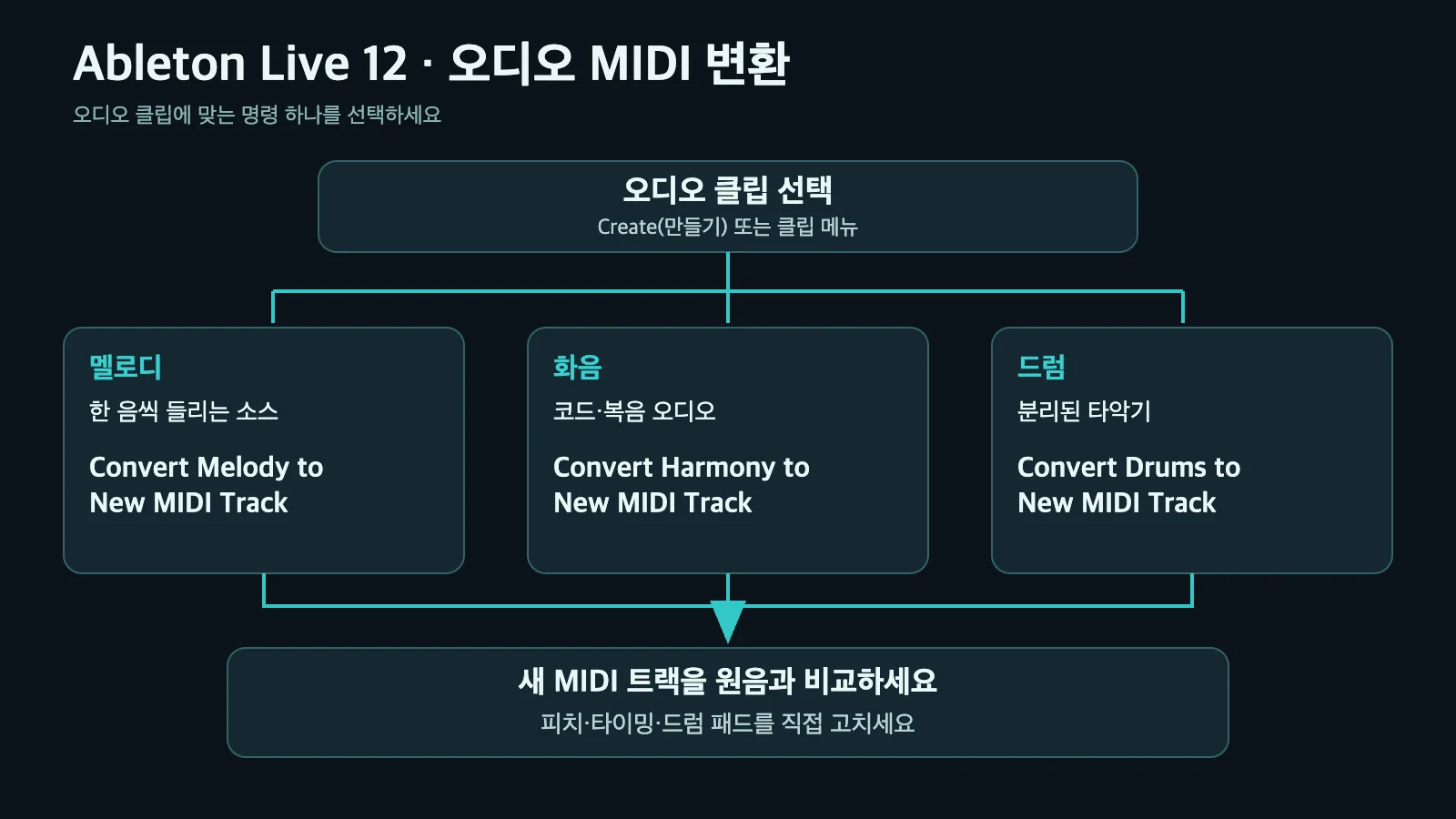
멜로디 명령으로 시작하고 호흡이나 슬라이드로 생긴 음표를 고치세요.
Harmony 결과에서 빠지거나 더해진 코드 음을 들어 보세요.
Drums 결과의 Drum Rack 패드 배치를 확인하세요. Slice는 음높이를 전사하지 않습니다.
Intro에는 해당 기능이 없습니다. Lite는 설치된 메뉴를 확인하고 필요하면 외부 MIDI를 가져오세요.
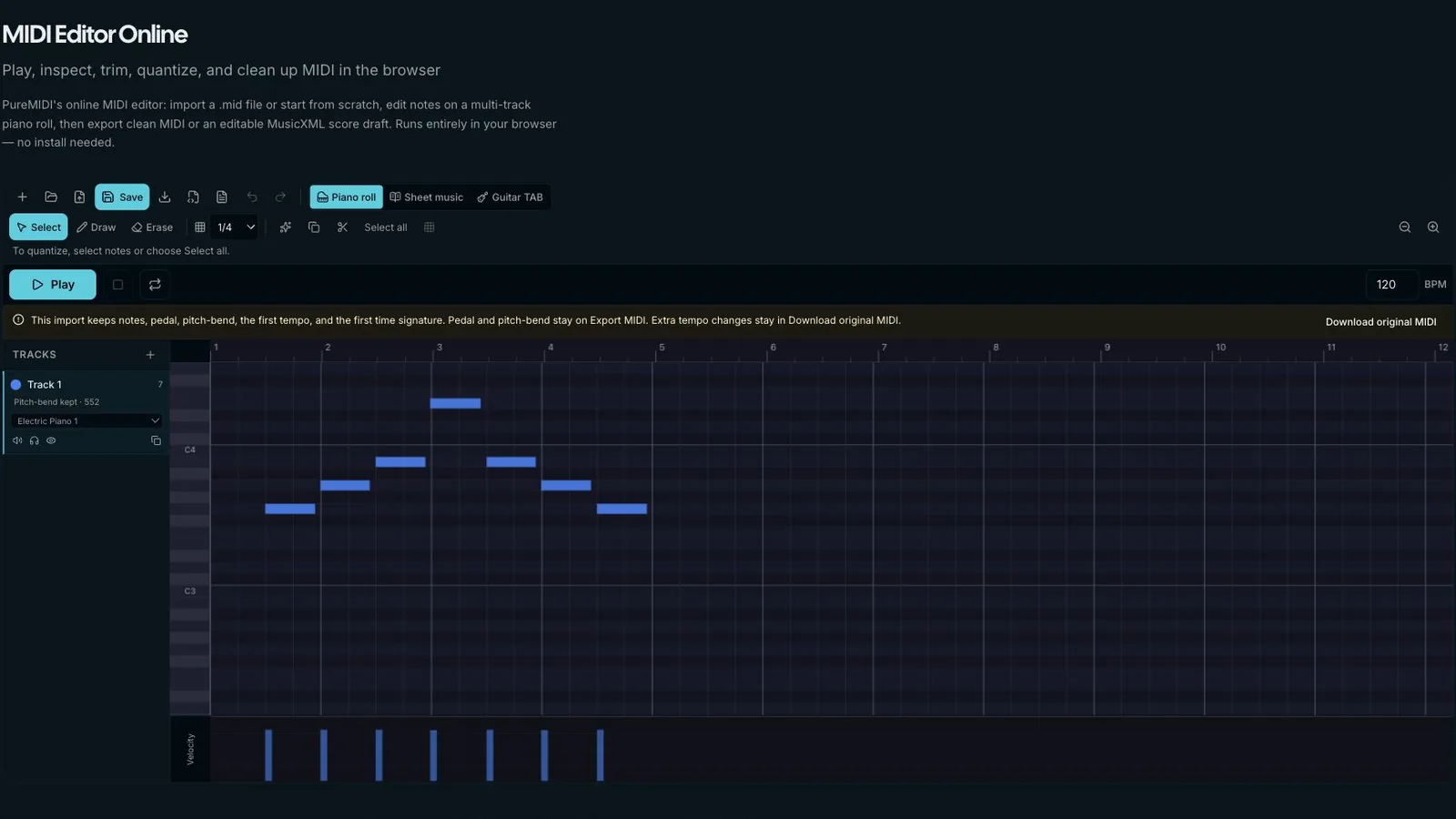
현재 버전에 변환 명령이 없거나 다른 결과를 비교하고 싶다면 원음을 보관한 채 별도 MIDI 트랙을 만드세요. 같은 템포에 맞춘 뒤 필요한 음표만 남기세요.
소스에 맞는 변환 페이지를 선택하세요. 일반 오디오, MP3, YouTube/YT 권한 워크플로, 로컬 MP4/영상 파일이 분리되어 있습니다.
오디오 클립을 선택한 뒤 Create(만들기) 또는 클립 메뉴를 여세요. 에디션도 확인하세요.
아니요. 오디오를 잘라 MIDI로 재생하게 할 뿐, 음높이를 전사하지 않습니다.
원음과 시작점·끝점을 비교한 뒤 잘못된 음높이나 드럼 패드를 수정하세요.
.mid를 가져올 수 있습니다. 기본 변환 명령은 설치된 버전의 메뉴에서 확인하세요.