베이스 한 줄
단선율 베이스를 기록해 다른 악기로 들어 보세요.
피치 변화 이벤트를 다른 트랙에 녹음해 MIDI로 남깁니다.
보컬이나 베이스처럼 한 번에 한 음이 들리는 소스에 적합합니다. ReaTune은 전체 곡을 악기별로 나누지 않으므로 원본을 남긴 채 녹음 결과를 확인하세요.
이 오디오에는 무엇이 들어 있나요?
실제로 들리는 내용과 가장 가까운 항목을 선택하세요.
지원되는 오디오 파일을 선택해 편집 가능한 MIDI 초안으로 변환하세요.
먼저 위에서 오디오 유형을 선택하세요
무료 미리보기: 최대 25.0 MB. 로그인 후 전체 변환: 최대 25.0 MB.
변환할 내용을 선택하세요
지원 형식: MP3 / WAV / M4A / FLAC / OGG / WEBM / AAC. 최대 25.0 MB.
보컬, 베이스 또는 리드 악기 오디오를 한 트랙에 놓으세요. 여러 음이 겹친 믹스는 피하세요.
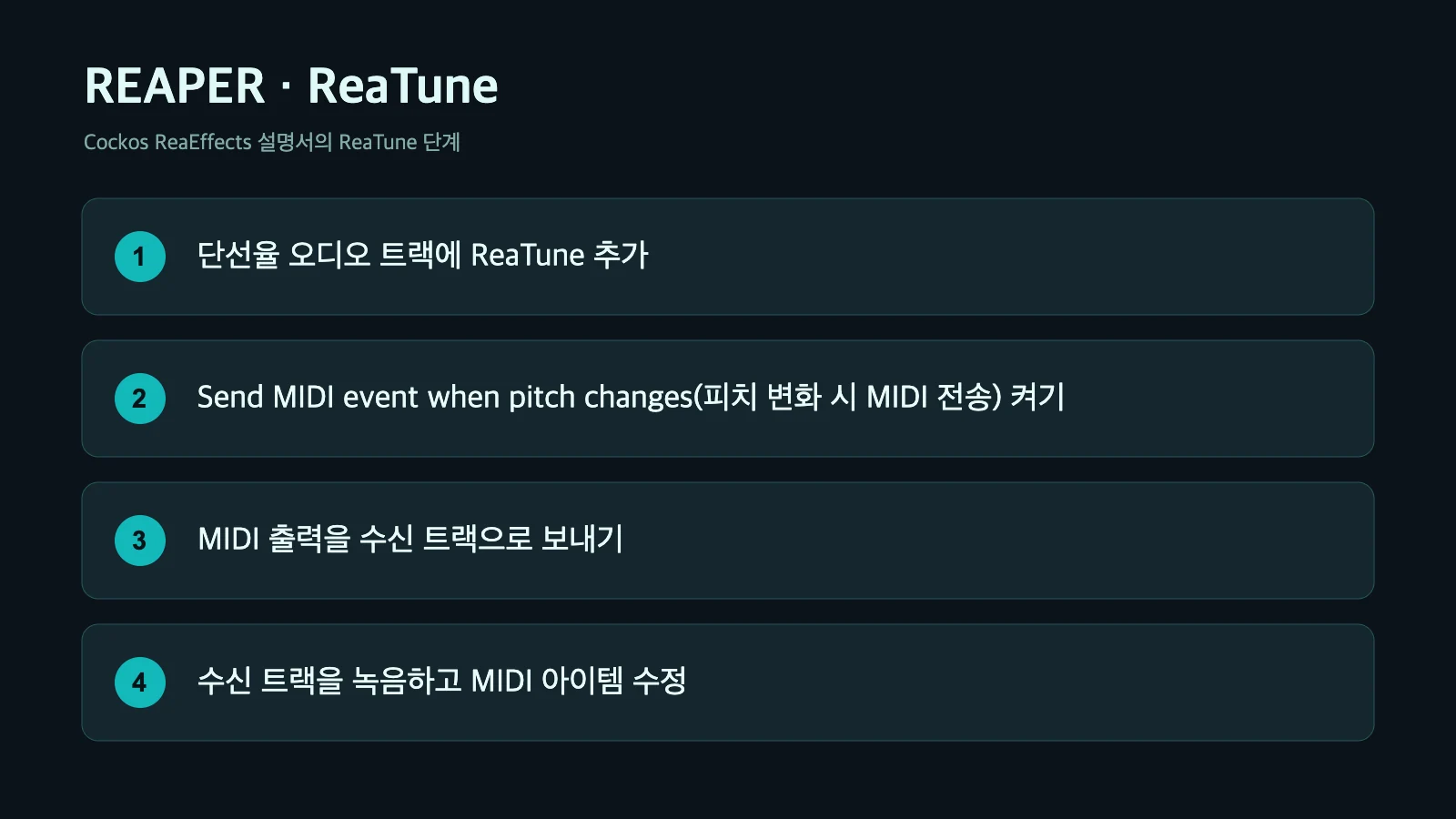
소스 트랙에 ReaTune FX를 넣고 Send MIDI event when pitch changes(피치 변화 시 MIDI 전송)를 켜세요. Cockos ReaEffects 설명서의 실제 컨트롤 이름입니다.
소스 트랙의 MIDI를 수신 트랙으로 보내고 수신 트랙의 출력을 녹음한 다음 재생하세요. MIDI 아이템이 생겼는지 확인하세요. 라우팅 메뉴는 버전에 따라 달라질 수 있습니다.
녹음한 아이템을 열어 시작점, 끝점과 불필요한 피치를 고치세요. 여러 성부라면 다른 전사를 별도 트랙에 놓고 비교하세요.
단선율 베이스를 기록해 다른 악기로 들어 보세요.
멜로디 이벤트를 남기고 비브라토 때문에 생긴 추가 음표를 지우세요.
이벤트를 가상 악기로 보내 즉시 들어 볼 수도 있습니다.
여러 음이 동시에 필요한 경우에는 다른 방법을 사용하세요.
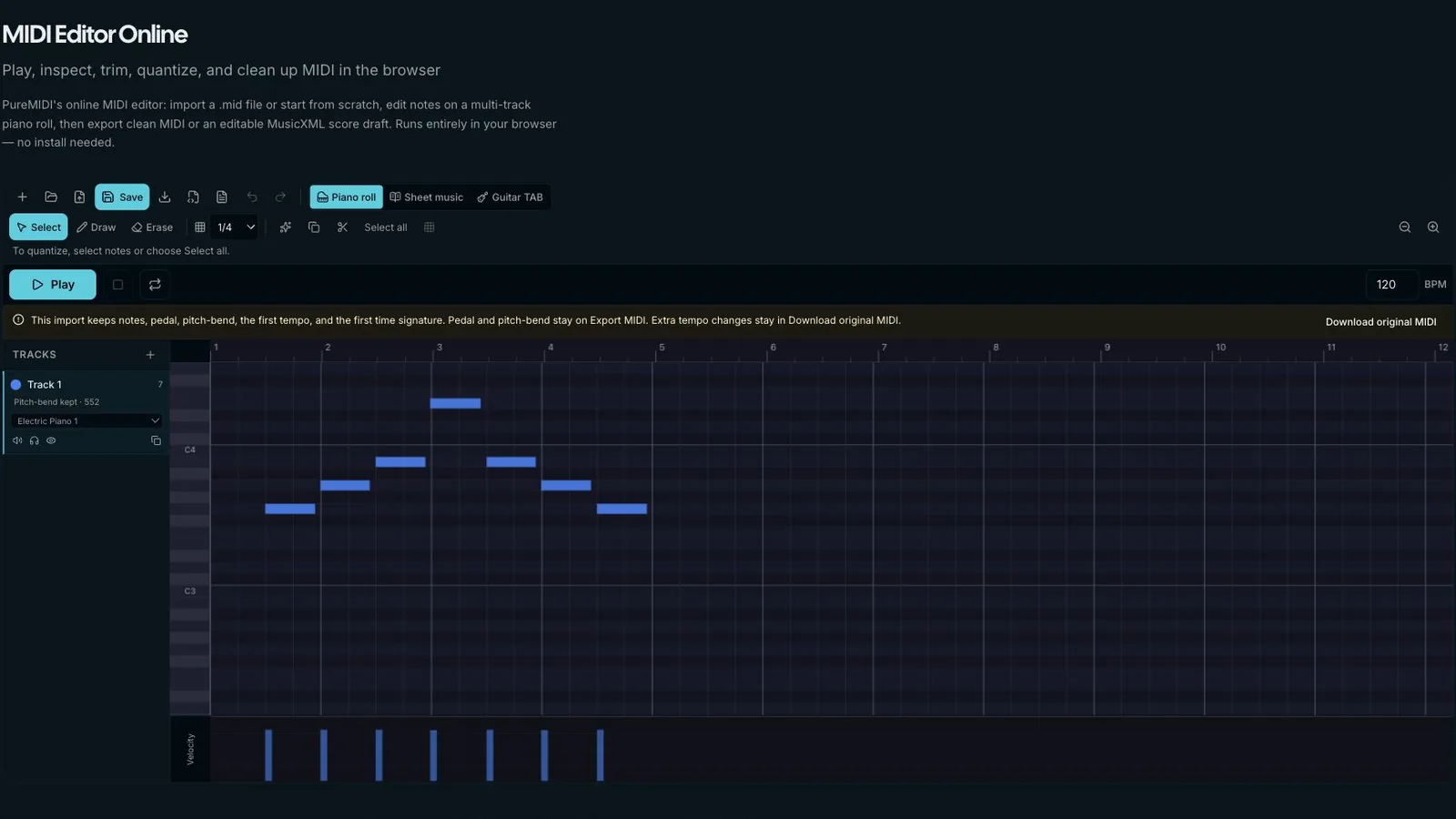
재생 중 MIDI 신호가 도착하는지 확인하고, 보내기에 MIDI가 포함됐는지와 오디오 입력 대신 출력 녹음이 선택됐는지 살펴보세요.
Send MIDI event when pitch changes(피치 변화 시 MIDI 전송)는 감지한 피치가 바뀔 때 이벤트를 보냅니다. 다른 트랙에 녹음해야 편집할 수 있습니다.
아니요. 이 방법은 한 피치 소스만 추적합니다.
비브라토와 소음으로 이벤트가 늘 수 있습니다. 원음과 비교하며 정리하세요.
보내기에 MIDI가 포함됐는지, 수신 트랙이 오디오 입력이 아닌 출력을 녹음하는지 확인하세요.