单线旋律
人声或单音乐器选旋律;滑音和气声可能要删改。
一段音频、三种转换方式,先选对素材。
Live 12 Standard 和 Suite 可将音频片段转换成 MIDI。独奏选旋律,和弦选和声,独立鼓段选鼓。Intro 不含这项功能;Lite 用户请先查看自己安装版本的菜单。
这段音频属于哪一种?
按你实际听到的内容选择即可。
选择支持的音频文件,然后转换为可编辑 MIDI 草稿。
请先在上方选择音频类型
免费预览最大 25.0 MB;登录后的完整转换最大 25.0 MB。
请选择要转换的内容
支持格式:MP3 / WAV / M4A / FLAC / OGG / WEBM / AAC,最大 25.0 MB。
在编曲视图或 Session 视图选中一段音频。单独的人声、乐器或鼓段比整曲混音更适合检查。
打开“创建”菜单或片段右键菜单。独奏选“将旋律转换到新的 MIDI 轨道”,和弦选“将和声转换到新的 MIDI 轨道”,鼓段选“将鼓转换到新的 MIDI 轨道”。这些是 Live 12 Standard/Suite 的转换命令。
Live 会新增 MIDI 轨。与原音交替播放,检查音符起点、结尾及鼓垫分配;边界不对时可先调整原片段的瞬态标记,再转换一次。
保留原音,导出有权处理的片段,在 PureMIDI 选择适合旋律或整曲的方式,检查结果后将 .mid 导入空 MIDI 轨,再手动修音。
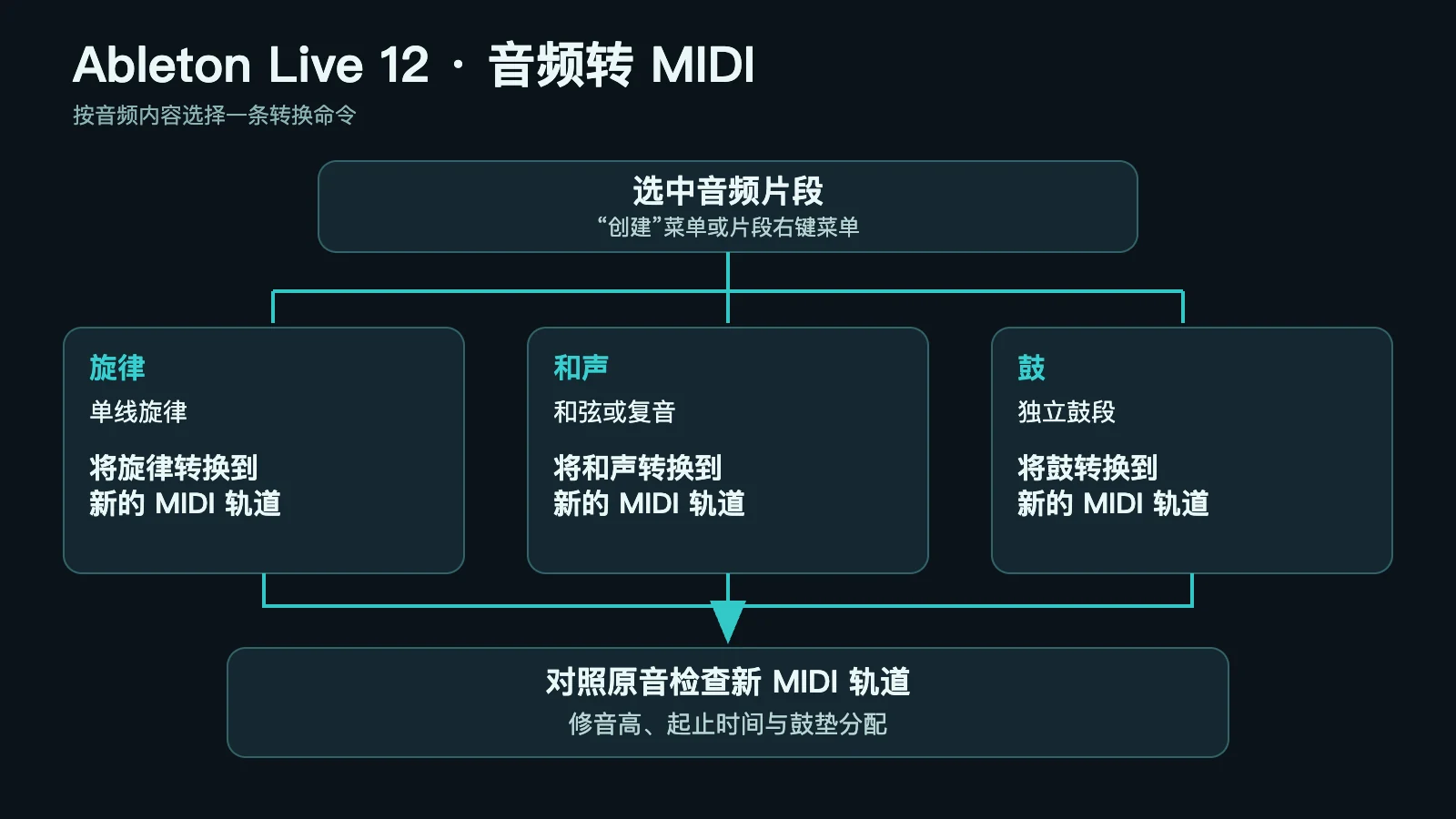
人声或单音乐器选旋律;滑音和气声可能要删改。
选和声,重点听漏掉或多出的和弦音。
选鼓并逐个核对 Drum Rack 鼓垫;切片只触发音频,不转写音高。
Intro 没有音频转 MIDI;Lite 请以本机菜单为准,也可导入外部 .mid。
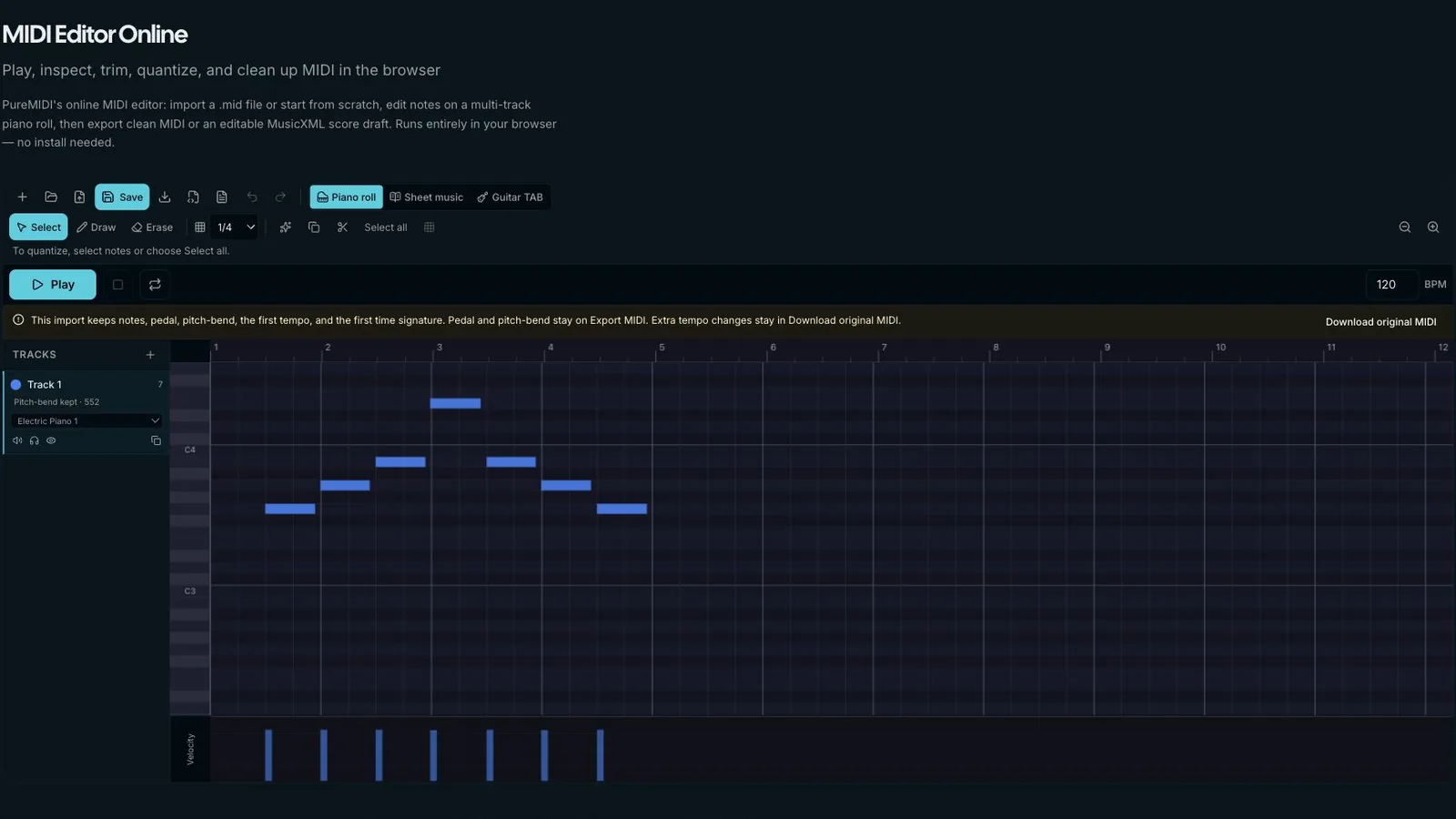
如果当前版本没有转换命令,或想比较不同结果,可保留原音并把外部 MIDI 放在另一轨。先对齐速度,再决定保留哪些音符。
不同素材最好走不同入口。下面四个页面分别承接通用音频、MP3、YouTube/YT 授权工作流和本地 MP4/视频文件。
选中音频片段,在“创建”或右键菜单里找旋律、和声、鼓转换;先确认 Live 版本。
不会。切片将音频分段交给 MIDI 音符触发,不会分析每段的实际音高。
先对齐音符起点和结尾,再修音高或鼓垫。
可以导入 .mid;内置转换命令是否可用,请查看已安装版本的菜单。