单独人声
清楚的引导人声便于先修 Flex Pitch 片段。
把一条清楚的人声或乐器旋律做成可编辑 MIDI。
Apple 建议用单音素材。先在 Flex Pitch 中修好识别片段,再创建 MIDI 轨;和弦及复音音频可能出现误判。
这段音频属于哪一种?
按你实际听到的内容选择即可。
选择支持的音频文件,然后转换为可编辑 MIDI 草稿。
请先在上方选择音频类型
免费预览最大 25.0 MB;登录后的完整转换最大 25.0 MB。
请选择要转换的内容
支持格式:MP3 / WAV / M4A / FLAC / OGG / WEBM / AAC,最大 25.0 MB。
在轨道区域连按人声或独奏乐器片段,进入音频轨道编辑器。先避开多声部混音。
点按“显示/隐藏 Flex”,在“Flex 模式”中选“Flex Pitch”。先修漏音、错音和时序。
在音频轨道编辑器选“编辑”>“根据 Flex Pitch 数据创建 MIDI 轨道”。Logic 会在原音频轨下新增乐器轨和对应 MIDI 片段。
同步播放原音与 MIDI,在钢琴卷帘里修音高、边界和力度。需要第二份草稿时,可将有权处理的片段另行转写后导入比较。
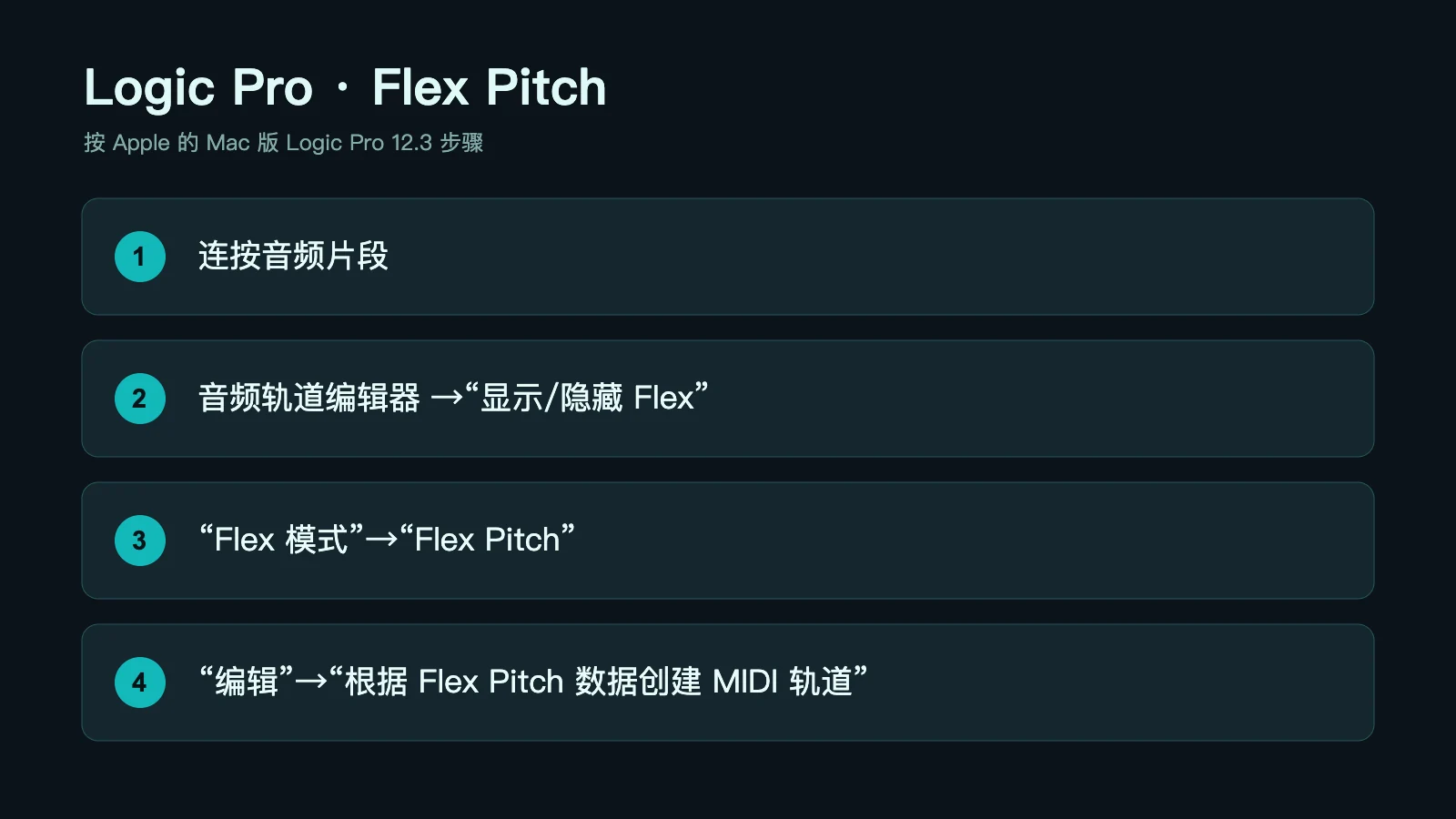
清楚的引导人声便于先修 Flex Pitch 片段。
单音线可用新乐器试听,仍要核对音符边界。
复音易误判;先分离声部,或比较另一份整曲草稿。
在乐谱编辑器核对新 MIDI 的音高,或换一种音色与原录音叠奏。
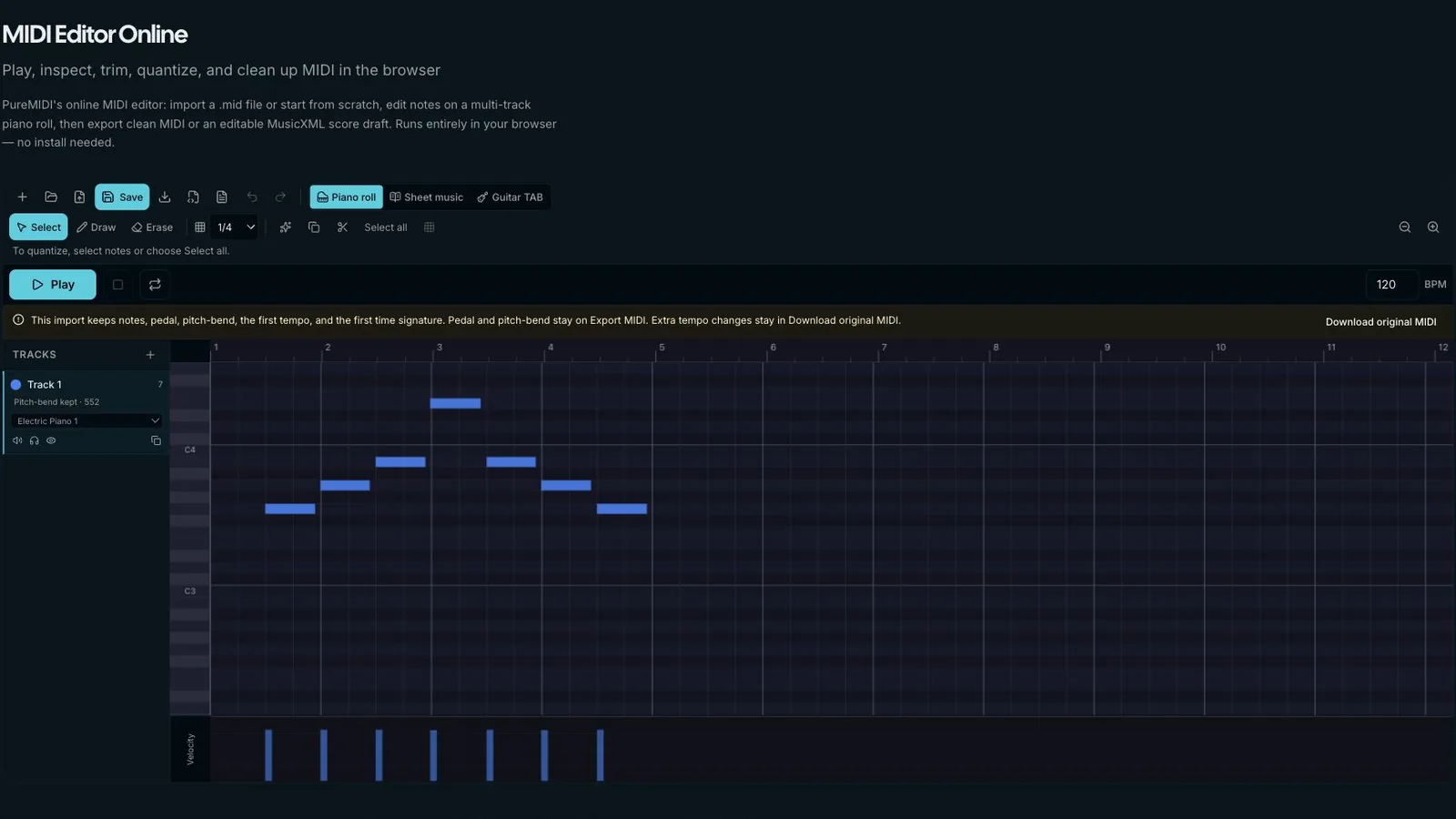
导出相关音频片段,将另一份 MIDI 与 Flex Pitch 结果放在同一速度下比较。先听原音,再选择需要保留的音符。
不同素材最好走不同入口。下面四个页面分别承接通用音频、MP3、YouTube/YT 授权工作流和本地 MP4/视频文件。
启用 Flex Pitch 后,在音频轨道编辑器选择“编辑”>“根据 Flex Pitch 数据创建 MIDI 轨道”。
Apple 建议使用单音素材;复音音频可能产生解释错误。
新的乐器轨会在原音频轨下方,包含对应的 MIDI 片段。
先修 Flex Pitch 中的漏音和错音,再在钢琴卷帘对照原音调整 MIDI。